
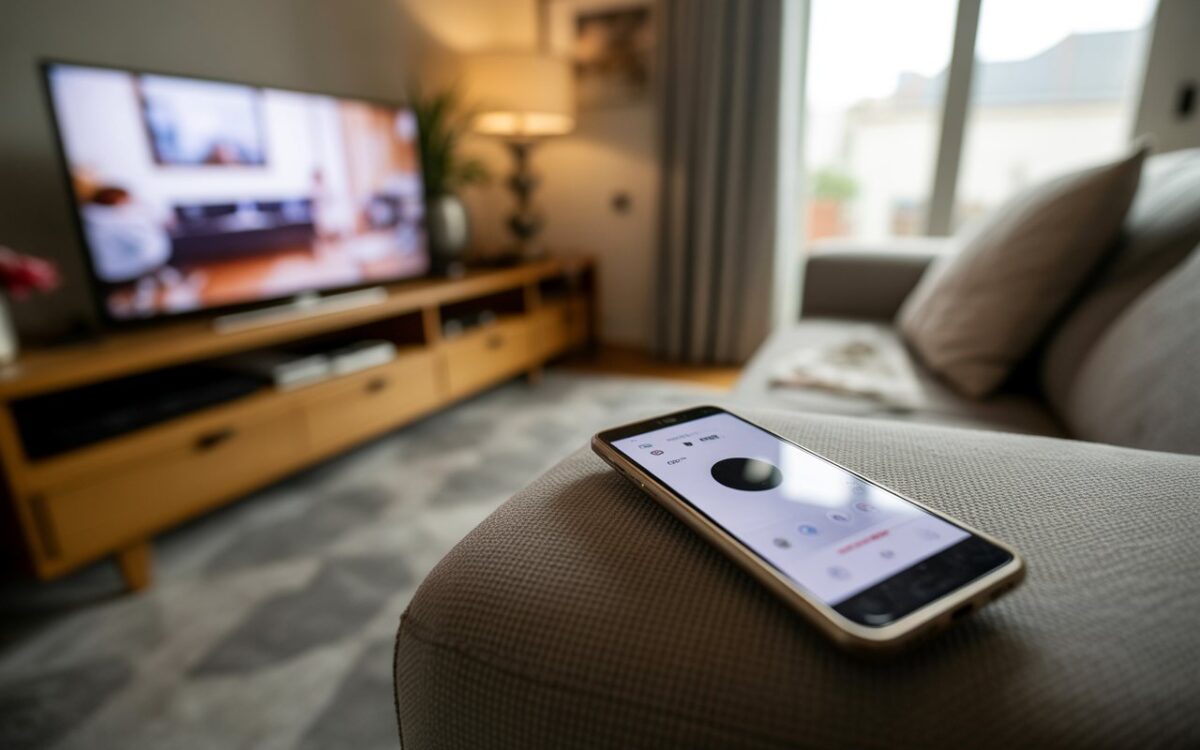
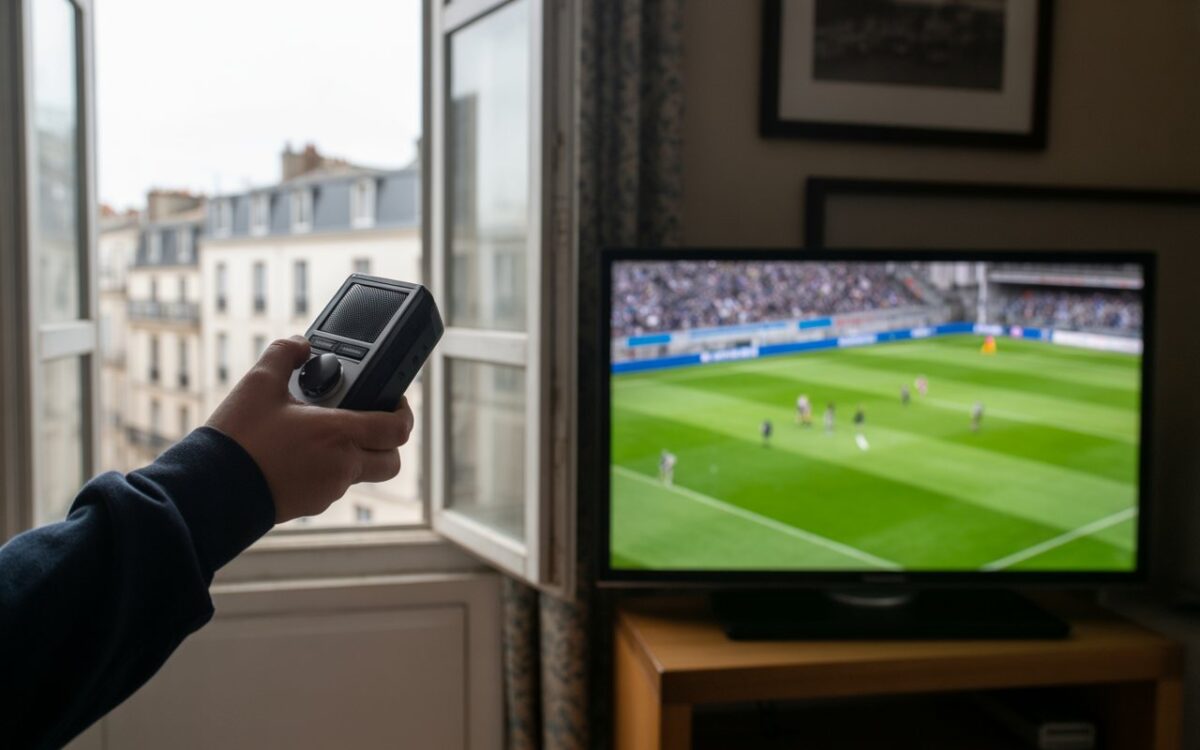
Avec une télécommande perdue, vous disposez de 5 moyens immédiats pour reprendre le contrôle de votre TV : ses boutons physiques, SmartThings, l’application TCL, Google TV ou Google Home, et une télécommande universelle compatible. Commencez par allumer le téléviseur manuellement, puis utilisez votre téléphone si la TV est déjà reliée au Wi-Fi.
Commencez par chercher la télécommande perdue aux endroits les plus probables
Aucune méthode officielle générale ne permet de géolocaliser physiquement une télécommande perdue. Sauf fonction spécifique prévue par votre équipement, il faut donc procéder à une recherche ciblée. Évitez de retourner toute la pièce au hasard : reconstituez plutôt votre dernier trajet devant l’écran.
Inspectez les interstices du canapé, le dessous des coussins, les couvertures, la table basse et le meuble TV. Vérifiez aussi les endroits où vous avez pu la poser en vous levant : cuisine, chambre, bureau ou entrée. Une télécommande légère glisse facilement derrière un meuble ou reste cachée sous un magazine.
Une application mobile remplace les commandes principales, mais elle ne localise pas la télécommande disparue. La recherche physique reste nécessaire si vous souhaitez la récupérer.
Si elle demeure introuvable, les solutions ci-dessous permettent de regarder votre programme TV ce soir sans attendre son retour.
 01Télé
Les 5 moyens de piloter une TV sans sa télécommande
| Solution | Condition principale | Usage adapté |
|---|---|---|
| Boutons du téléviseur | Accéder à la tranche ou à l’arrière de l’écran | Allumage et commandes élémentaires |
| Samsung SmartThings | TV compatible et même réseau Wi-Fi | Chaînes, volume et marche-arrêt |
| Application officielle TCL | Téléphone et TV sur le même Wi-Fi | Contrôle depuis le smartphone |
| Google TV ou Google Home | Système et modèle compatibles | Télécommande virtuelle |
| Télécommande universelle | Compatibilité et configuration adaptées | Remplacement durable |
1. Les boutons physiques remettent la TV en marche
Lorsque l’écran est éteint et qu’aucune application n’a encore été configurée, cherchez le bouton de commande intégré au téléviseur. Il se trouve généralement sur la tranche inférieure, sur un côté ou à l’arrière. Son emplacement varie selon la marque et le modèle.
Certains téléviseurs possèdent un bouton unique. D’autres utilisent un petit contrôleur multidirectionnel. Ce dispositif sert au minimum à mettre l’appareil sous tension sur certains modèles. Il donne parfois accès à des commandes élémentaires, comme le volume, le changement de source ou la navigation dans un menu. Le manuel du modèle reste la référence pour connaître chaque mouvement et chaque appui.
- Passez la main sous le cadre inférieur, en particulier près du centre et des angles.
- Examinez les côtés sans appuyer sur l’écran.
- Regardez à l’arrière, près des connectiques ou du bord.
- Appuyez brièvement sur le bouton identifié afin d’allumer la TV.
- Utilisez le menu affiché pour sélectionner la source ou valider une demande d’association.
Cette commande physique joue aussi un rôle lors de la connexion d’un smartphone. Sur un téléviseur Samsung non encore associé à SmartThings, l’autorisation ou la saisie du code peut nécessiter une validation avec le bouton de la TV.
2. Samsung SmartThings transforme le téléphone en télécommande
SmartThings remplace la télécommande d’un téléviseur Samsung compatible. Samsung prend en charge certains modèles fabriqués à partir de 2020, mais la compatibilité exacte dépend de la référence de l’appareil.
 01Télé
Comment associer SmartThings à un téléviseur Samsung ?
- Installez SmartThings sur votre téléphone.
- Connectez le smartphone et le téléviseur au même réseau Wi-Fi.
- Ouvrez l’application et sélectionnez la TV détectée.
- Saisissez le code PIN affiché à l’écran si cette vérification est demandée.
- Validez l’association depuis le téléviseur lorsque le système l’exige.
Une fois la configuration terminée, la télécommande virtuelle sert à changer de chaîne, régler le volume, allumer ou éteindre le téléviseur. Si la TV est éteinte, hors réseau et non configurée pour un démarrage réseau, l’application ne la pilotera généralement pas. Le bouton physique devient alors le point de départ.
Un écran présentant un défaut d’affichage reste indépendant de la télécommande virtuelle. Si vous observez par exemple un trait vert sur une TV Samsung, le smartphone aidera à naviguer dans les réglages, mais ne corrigera pas nécessairement l’origine du problème.
3. L’application officielle TCL commande la TV sur le même Wi-Fi
TCL recommande son application mobile officielle pour utiliser le smartphone comme télécommande. Le téléphone et la télévision doivent être connectés au même réseau Wi-Fi. L’application doit ensuite être configurée comme contrôleur de l’écran.
 01Télé
La procédure à suivre sur un téléviseur TCL
- Allumez la TV avec son bouton physique si elle est hors tension.
- Vérifiez qu’elle est reliée au réseau Wi-Fi utilisé par votre téléphone.
- Installez puis ouvrez l’application mobile officielle TCL.
- Sélectionnez le téléviseur proposé dans l’interface.
- Suivez les indications affichées pour terminer l’association.
Pour certains téléviseurs TCL sous Android TV, l’application Android TV Remote Control constitue une autre option. Elle exige également que le smartphone et le téléviseur utilisent le même Wi-Fi. Cette solution concerne certains appareils sous Android TV et ne doit pas être considérée comme compatible avec chaque modèle TCL.
Si aucune TV n’apparaît dans l’application, contrôlez d’abord le réseau utilisé par les deux appareils. Un téléphone connecté en données mobiles ou sur un autre réseau ne remplira pas la condition d’association. Vérifiez ensuite le système installé sur le téléviseur et les indications de son manuel.
4. Google TV ou Google Home pilote certains téléviseurs compatibles
Les téléviseurs fonctionnant sous Android TV ou Google TV peuvent être pilotés avec l’application Google TV ou Google Home, selon le modèle et le système installé. Cette compatibilité n’est pas établie pour tous les téléviseurs TCL, Sony ou d’autres marques.
La démarche repose sur le même principe que les applications des fabricants : le téléphone doit détecter l’écran compatible et établir une association. Une validation ou un code affiché sur la télévision peut être demandé. Si l’écran est éteint et inaccessible sur le réseau, commencez par utiliser son bouton physique.
Avant d’accorder des autorisations à une application, vérifiez son éditeur et les accès demandés. Les réglages liés au compte, au réseau domestique et aux appareils associés méritent une lecture attentive. Les précautions utiles sont détaillées dans le guide consacré à la sécurité des données sur une Smart TV.
Une application ne fonctionne pas toujours quand la TV est éteinte
Le principal obstacle survient lorsque le téléviseur n’est pas déjà connecté au réseau. Une application de téléphone ne commande généralement pas une TV éteinte si celle-ci n’a pas été associée auparavant ou configurée pour le démarrage réseau. Cette fonction n’est pas confirmée pour tous les modèles.
Dans cette situation, suivez cet ordre :
- allumez l’écran avec son bouton physique ;
- ouvrez les réglages réseau avec les commandes disponibles ;
- connectez la TV au même Wi-Fi que le téléphone ;
- lancez l’application correspondant à la marque ou au système ;
- validez l’association sur l’écran.
Si le téléviseur était déjà connecté mais n’apparaît plus, relancez l’application et vérifiez le réseau sélectionné sur le smartphone. Évitez d’installer plusieurs applications non identifiées promettant une télécommande universelle immédiate. L’application officielle du fabricant ou celle correspondant au système du téléviseur reste le choix le plus direct.
5. Une télécommande universelle offre un remplacement durable
Une télécommande universelle compatible devient utile si vous ne souhaitez pas dépendre du téléphone. Elle convient aussi lorsque le téléviseur n’est pas connecté, lorsque son système ne prend en charge aucune application adaptée ou lorsque plusieurs appareils doivent rester accessibles depuis un boîtier physique.
Avant de la configurer, vérifiez la compatibilité avec la marque et la référence de votre TV. Consultez ensuite la notice de la télécommande pour appliquer la méthode d’association prévue. Les fonctions accessibles dépendent du téléviseur, du modèle de télécommande et de la programmation réalisée.
Gardez le bouton physique accessible jusqu’à la fin de l’installation. Il permettra de rallumer l’écran ou de valider une opération si la télécommande universelle n’est pas encore reconnue. Pour comparer les principes de fonctionnement et les critères de choix, consultez le guide sur les télécommandes universelles pour TV.
Les vérifications à faire avant de ranger la nouvelle télécommande
- Testez la mise sous tension et l’arrêt.
- Contrôlez le volume et le changement de chaîne.
- Vérifiez l’accès aux sources et aux menus.
- Conservez la notice de programmation à proximité du téléviseur.
- Notez le modèle exact de la TV avec vos autres références d’équipement.