

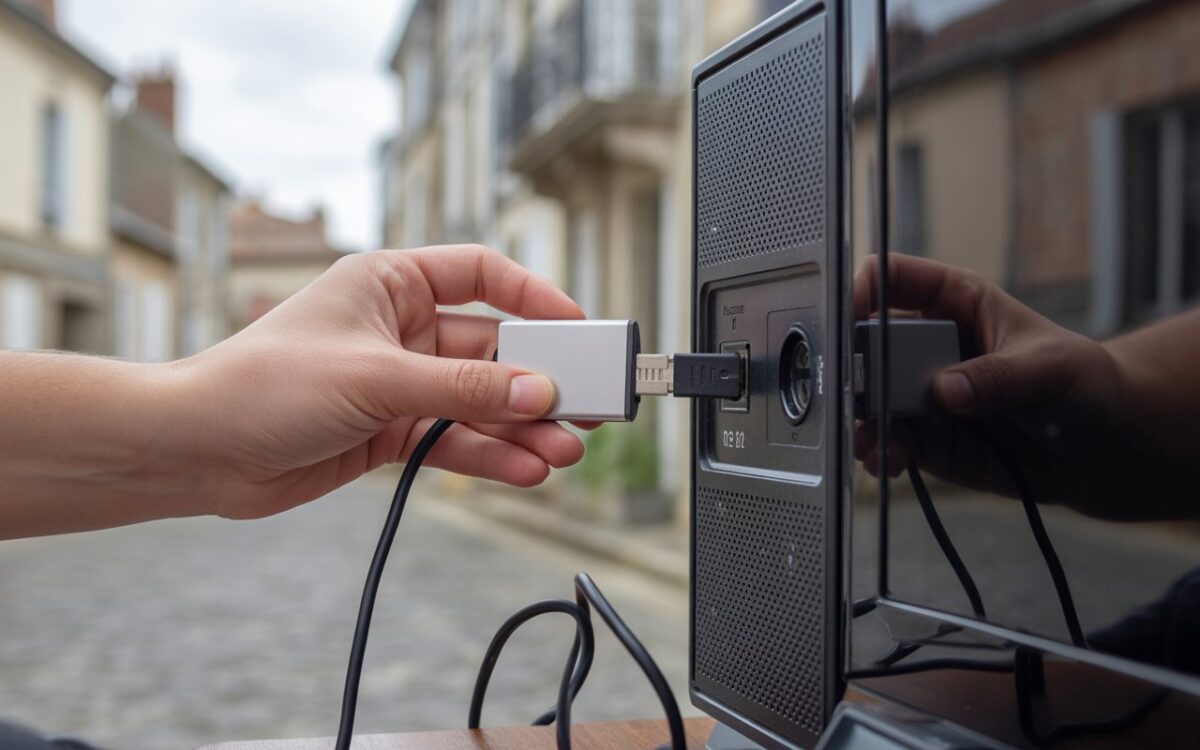
L’ère du streaming numérique est en plein essor, et Google Chromecast s’est imposé comme un dispositif clé pour enrichir l’expérience de visionnage. Ce petit appareil, facile à installer et à utiliser, permet de diffuser du contenu depuis un appareil mobile ou un ordinateur vers un téléviseur. Voici un guide pas à pas pour tirer le meilleur parti de votre Google Chromecast.
Qu’est-ce que le Google Chromecast ?
Google Chromecast est un dispositif de diffusion multimédia qui se connecte au port HDMI de votre télévision. Il utilise votre réseau Wi-Fi domestique pour diffuser des vidéos, des photos ou de la musique depuis des appareils compatibles vers votre écran TV. Vous pouvez ainsi profiter de vos applications de streaming préférées, comme YouTube ou Netflix, directement sur un grand écran.
 01Télé
Installation de votre Google Chromecast
Pour commencer à utiliser le Chromecast, l’installation se déroule en quelques étapes simples :
- Branchez le Chromecast dans un port HDMI libre de votre téléviseur.
- Connectez l’USB fourni pour alimenter votre Chromecast.
- Choisissez le bon canal HDMI à l’aide de la télécommande de votre télévision.
- Une configuration initiale vous invitera à connecter votre appareil au Wi-Fi domestique.
Une fois connecté, une icône de diffusion apparaîtra dans les applications compatibles sur votre smartphone, tablette ou ordinateur, vous permettant d’envoyer du contenu vers votre téléviseur.
Configurer votre smartphone ou votre tablette
Pour contrôler votre Chromecast, téléchargez l’application Google Home depuis le Google Play Store ou l’Apple App Store sur votre appareil. Celui-ci servira de télécommande pour votre Chromecast. Suivez les directives fournies par l’application pour lier votre appareil à votre Chromecast déjà connecté au même réseau Wi-Fi.
Diffuser du contenu depuis votre appareil
La diffusion est intuitive : ouvrez une application compatible avec Chromecast, comme YouTube ou Spotify, et appuyez simplement sur l’icône de diffusion. Choisissez votre Chromecast parmi la liste des appareils disponibles, et le contenu commencera à être diffusé sur votre téléviseur. Pour plus de détails sur la diffusion de contenus spécifiques, consultez notre guide sur comment accéder à YouTube sur votre télévision.
 01Télé
Diffusion depuis un ordinateur
Vous pouvez aussi diffuser depuis un navigateur Chrome sur votre ordinateur en cliquant sur les trois points verticaux en haut à droite pour ouvrir le menu, puis en sélectionnant « Diffuser… ». Vous pourrez ainsi partager l’onglet de votre navigateur sur votre téléviseur.
Personnalisation de votre expérience Chromecast
Google Home offre plusieurs options de personnalisation. Vous pouvez modifier le nom de votre Chromecast, ajuster la qualité de la diffusion, et même régler votre écran de veille avec vos photos préférées ou des œuvres d’art.
Résolution des problèmes courants
Si la connexion ne fonctionne pas correctement, assurez-vous que tous vos appareils sont connectés sur le même réseau Wi-Fi et qu’ils sont à jour. Redémarrer votre Chromecast ou votre routeur peut également résoudre certains problèmes de connexion.
Où se procurer un Chromecast ?
Pour acheter un Google Chromecast, vous pouvez visiter des magasins d’électronique ou effectuer votre achat en ligne sur des sites spécialisés dans les gadgets technologiques. Une option d’achat, pour obtenir divers articles liés à l’univers des geeks, consiste à consulter cette boutique spécialisée.
Tableau comparatif des différentes générations de Chromecast
| Modèle | Résolution | Wi-Fi | Autres fonctionnalités |
|---|---|---|---|
| Chromecast (1ère génération) | 1080p | 802.11 b/g/n | – |
| Chromecast (2ème génération) | 1080p | 802.11 ac | Meilleure réception Wi-Fi |
| Chromecast Ultra | 4K | 802.11 ac | Support HDR et Dolby Vision |
| Chromecast avec Google TV | 4K | 802.11 ac | Interface Google TV, télécommande incluse |
Pour un contraste avec d’autres appareils disponibles sur le marché, n’hésitez pas à explorer notre comparatif des meilleures télévisions 4K de l’année.
FAQ
Mon Chromecast doit-il être sur le même réseau Wi-Fi que mon appareil ?
Oui, pour pouvoir diffuser du contenu, tous les appareils doivent être connectés au même réseau Wi-Fi.
Mon téléphone est-il compatible avec Chromecast ?
La plupart des smartphones et tablettes iOS ou Android récents sont compatibles avec Chromecast.
Comment puis-je améliorer la qualité de diffusion ?
Assurez-vous que votre Chromecast et votre appareil de diffusion sont proches de votre routeur Wi-Fi, et évitez de surcharger votre réseau avec des activités gourmandes en bande passante.
Quelles applications sont compatibles avec Chromecast ?
De nombreuses applications sont compatibles, notamment YouTube, Netflix, Spotify, et plus encore. Pour une immersion dans les émissions qui ont marqué le début de l’ère de la diffusion, consultez notre article sur les émissions TV qui ont marqué les années 2000.