

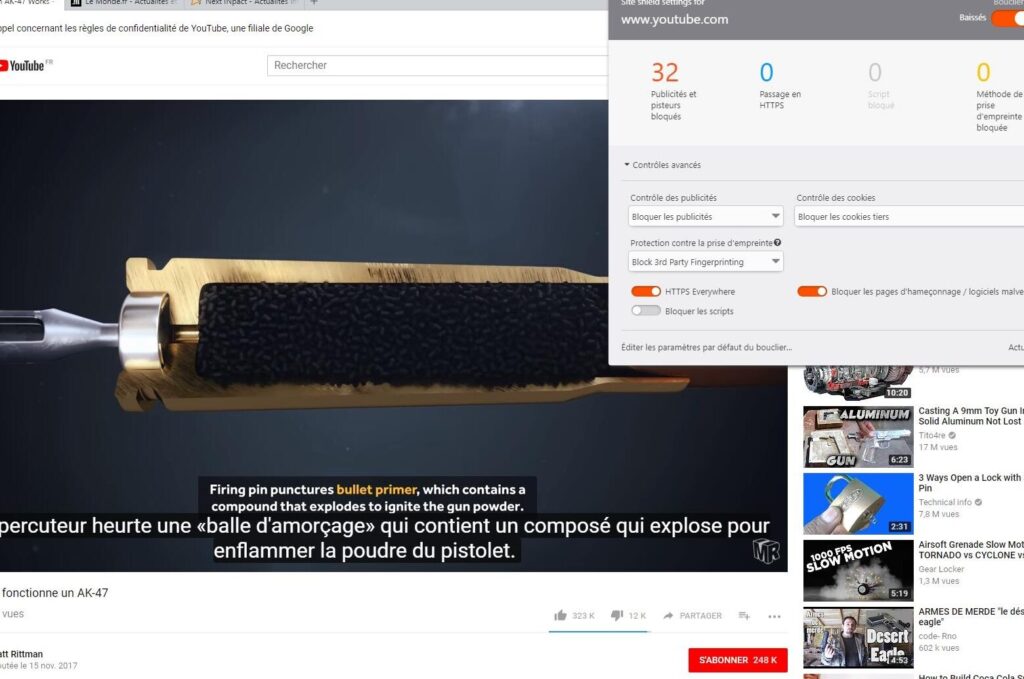
Vous vous demandez peut-être pourquoi quelqu’un souhaiterait désinstaller Brave, un navigateur connu pour sa sécurité et sa protection de la vie privée. Pourtant, il y a toujours des circonstances qui peuvent inciter un utilisateur à vouloir revenir à son ancien navigateire ou simplement à faire de la place sur son appareil. Aujourd’hui, je vais partager avec vous le processus étape par étape pour désinstaller le navigateur Brave de manière propre et sans laisser de traces.
Comprendre les raisons de la désinstallation de Brave
Avant de commencer le processus de désinstallation, prenons un moment pour réfléchir aux raisons qui pourraient motiver un tel choix. Peut-être Brave ne répond-il pas entièrement aux besoins spécifiques de certains utilisateurs, ou ils peuvent rencontrer des problèmes de compatibilité avec certains plug-ins ou applications web. Cependant, si vous rencontrez des problèmes, assurez-vous d’avoir exploré toutes les solutions possibles avant de procéder à la désinstallation.
 01Télé
Étapes préliminaires avant la désinstallation
Il est essentiel de sauvegarder vos données avant de supprimer Brave. Ceci inclut vos marque-pages, mots de passe, et tout autre type d’informations personnelles que vous ne souhaitez pas perdre. Brave propose une fonction d’exportation facile à utiliser pour ces données.
Synchronisez vos données
Si vous utilisez Brave sur plusieurs appareils, assurez-vous de synchroniser vos données ou de les exporter pour pouvoir les récupérer facilement sur un autre navigateur ou une installation future de Brave.
- Ouvrir les paramètres de Brave
- Aller à la section « Synchronisation »
- Suivre les instructions pour sauvegarder vos données
Le processus de désinstallation de Brave
La désinstallation peut varier légèrement selon votre système d’exploitation.
 01Télé
Sous Windows :
- Allez dans le Panneau de configuration, puis dans « Programmes et fonctionnalités ».
- Trouvez Brave dans la liste des programmes installés.
- Cliquez sur Désinstaller et suivez les instructions à l’écran.
Sur Mac :
- Ouvrez le Finder, puis allez dans le dossier « Applications ».
- Faites glisser Brave vers la corbeille.
- Videz la corbeille pour terminer le processus de désinstallation.

Nettoyage des fichiers résiduels
Après la désinstallation, des fichiers résiduels peuvent subsister sur votre dispositif. Il est recommandé de les effacer pour s’assurer que tout a été complètement retiré.
Sur Windows :
Parcourez les fichiers cachés dans AppData en tapant « %appdata% » dans Exécuter (Win+R), puis supprimez les dossiers associés à Brave.
Sur Mac :
Utilisez Spotlight pour rechercher tous les fichiers associés à Brave, vérifiez en particulier les dossiers Library et Application Support, puis supprimez-les.
Considérations après la désinstallation
Une fois Brave désinstallé, vous voudrez probablement choisir un nouveau navigateur. Prenez le temps d’évaluer vos options en termes de sécurité, de confidentialité et de fonctionnalités avant de prendre votre décision.
| Navigateur | Confidentialité | Fonctionnalités | Vitesse |
|---|---|---|---|
| Firefox | Élevée | Riche | Rapide |
| Chrome | Moyenne | Très riche | Très rapide |
| Safari | Élevée | Modérée | Rapide |
Pour conclure, la désinstallation de Brave devrait être une décision mûrement réfléchie. Suivez scrupuleusement les étapes énumérées pour éviter de perdre vos données personnelles et garantir que votre machine reste propre et ordonnée. Que votre choix soit motivé par un besoin de changement ou que vous reveniez plus tard vers Brave, sachez que la flexibilité est un point fort du monde numérique actuel. Bonne continuation dans votre voyage numérique !