

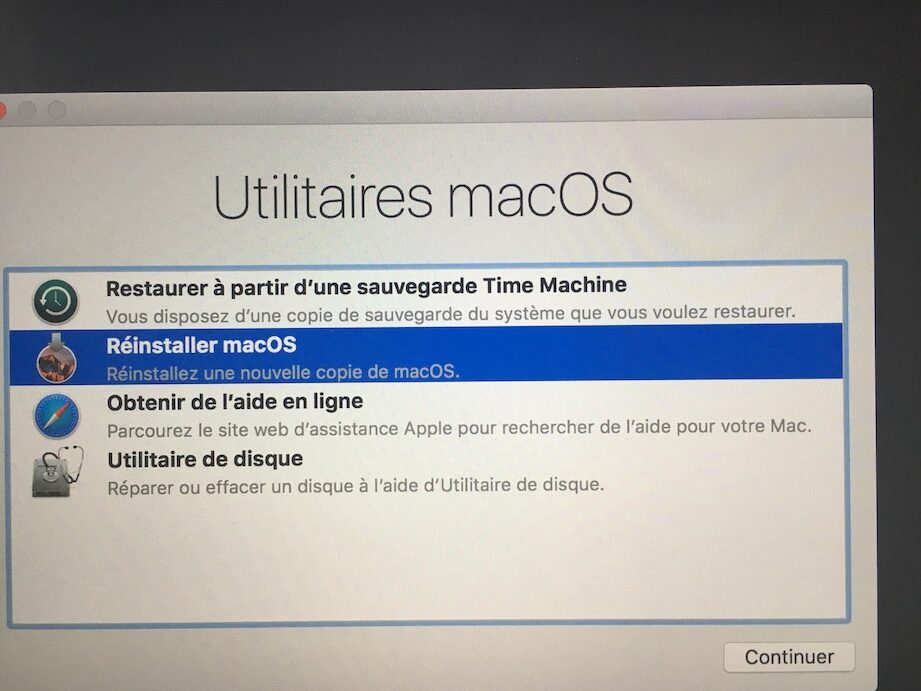
Réinitialiser Mail sur macOS peut être un recours nécessaire lorsque l’application fonctionne mal ou ne répond plus correctement. Que ce soit suite à des problèmes de synchronisation avec vos comptes de messagerie, des bugs d’affichage, ou encore des erreurs inattendues, réinitialiser Mail peut souvent vous permettre de repartir sur de bonnes bases. Dans la quête d’une solution efficace, cet article vous guidera à travers les étapes pour réinitialiser Mail et vous aidera à comprendre pourquoi et quand cette action est nécessaire.
Comprendre la nécessité de réinitialiser Mail
L’utilisation quotidienne de Mail sur macOS est généralement fluide et intuitive. Cependant, des complications peuvent surgir entravant le bon fonctionnement habituel de Mail. Parmi eux, nous pouvons citer les problèmes de connexion aux serveurs, la non-réception de nouveaux emails, ou encore des soucis avec l’envoi de messages. L’accumulation de caches et de préférences corrompues peut également affecter les performances de votre application.
 01Télé
Pourquoi réinitialiser Mail sur Mac?
- Pour résoudre les dysfonctionnements de la synchronisation des emails.
- Pour effacer les données corrompues qui provoquent des plantages.
- Pour améliorer les performances globales de l’application.
Étapes préliminaires avant la réinitialisation
Avant de procéder à la réinitialisation complète de Mail, il est judicieux d’entreprendre quelques démarches moins radicales :
Sauvegarder vos emails importants
Débutons par la sauvegarde de vos emails. Vous pouvez les exporter en sélectionnant les messages puis en utilisant l’option « Exporter » dans le menu Fichier.
 01Télé
Vérifier les mises à jour de macOS
Assurez-vous que votre système d’exploitation est à jour. Une version obsolète de macOS peut être source de multiples soucis, y compris pour Mail.
Le processus de réinitialisation de Mail
Lorsque les mesures préventives n’ont pas porté leurs fruits, la réinitialisation de Mail devient alors une option envisageable. Voici comment s’y prendre :

Fermer l’application Mail
Pour commencer, fermez l’application Mail si elle est ouverte. Vous pouvez utiliser la combinaison « Commande + Q » ou cliquer sur Mail > Quitter Mail dans la barre de menu.
Réinitialiser les paramètres de Mail
Naviguez vers le Finder, dans la barre de menu, sélectionnez « Aller », puis « Aller au dossier ». Saisissez « ~/Library/ » et trouvez le dossier « Mail ». Changez son nom en « Mail-old » ou quelque chose de similaire. Faites de même avec le dossier « Containers ».
Supprimer les fichiers de préférences
Dans « ~/Library/Preferences/ », identifiez et supprimez les fichiers liés à Mail, souvent nommés comme « com.apple.Mail.plist ».
Redémarrer Mail
Ouvrez à nouveau Mail. L’application va créer des dossiers et des fichiers préférences neufs. Suivez les indications pour rajouter vos comptes de messagerie.
L’impact de la réinitialisation
Après avoir suivi ces étapes, votre application Mail sera comme « neuve ». Cela signifie qu’elle opérera de façon plus fluide, mais aussi que certains paramètres personnalisés seront perdus. Il pourrait être nécessaire de reconfigurer certaines préférences selon vos habitudes d’utilisation.
Tableau comparatif des actions
| Actions | Impact sur Mail | Recommandé quand… |
|---|---|---|
| Sauvegarder les emails | Aucune perte de données | Avant toute réinitialisation |
| Vérifier les mises à jour | Potentiellement résolutif sans réinitialisation | Problèmes mineurs ou bogues connus |
| Réinitialiser Mail | Retour à l’état d’origine de l’application | Problèmes persistants et graves |
La réinitialisation de Mail sur macOS peut apparaître comme une manœuvre drastique, mais lorsque les symptômes perturbateurs persistent, elle reste une stratégie efficace pour retrouver un environnement de travail sain et des performances optimales. Toutefois, je préconise toujours d’envisager cette solution en dernier recours, après avoir testé toutes les autres alternatives moins invasives.
En somme, gérer ses emails sur macOS devrait être une expérience agréable et productive. Si vous rencontrez des difficultés avec Mail, cette méthode de réinitialisation pourrait bien être la clef pour rétablir l’ordre au sein de votre application de messagerie préférée.