

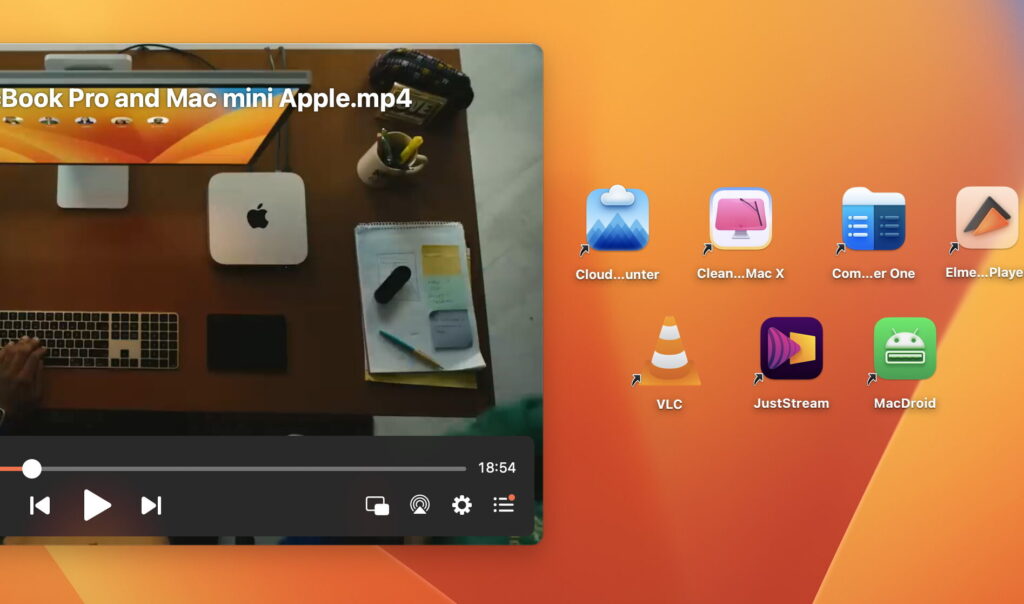
Le JustStream Audio Driver est un élément clé du logiciel JustStream, permettant une diffusion audio fluide lors du partage d’écran ou de la diffusion de contenu multimédia. Il joue un rôle essentiel pour garantir une transmission audio de qualité, mais son installation et son utilisation peuvent soulever des interrogations. Découvrez dans cet article son utilité et les étapes pour l’exploiter pleinement.
JustStream Audio Driver est un module complémentaire de JustStream qui permet la transmission fluide de l’audio lors de la diffusion d’écran ou de vidéos sur des appareils compatibles.
JustStream Audio Driver : quelle est son utilité ?
JustStream est une application populaire qui facilite la mise en miroir et le streaming de contenu multimédia depuis un Mac vers divers appareils. Cependant, macOS ne permet pas naturellement la transmission audio lorsque vous partagez votre écran. C’est là qu’intervient le JustStream Audio Driver, un module qui assure le relais du son pendant la diffusion.
 01Télé
Une solution pour contourner les limites de macOS
Par défaut, la transmission d’écran sur macOS ne comprend pas d’audio. Sans un pilote dédié, vous ne pouvez diffuser que l’image et devez recourir à des solutions alternatives comme l’ajout d’un haut-parleur externe. JustStream Audio Driver agit comme un intermédiaire qui capture et retransmet directement l’audio du Mac vers l’appareil cible.
Les avantages du JustStream Audio Driver
- Compatibilité accrue : il permet de diffuser l’audio vers divers appareils comme les téléviseurs, Chromecast ou Apple TV.
- Synchronisation parfaite : en évitant le décalage entre l’image et le son, il assure une expérience fluide.
- Installation simple : intégré à JustStream, il ne nécessite pas de configuration complexe.
- Qualité audio optimale : il transmet un son clair et sans interférences.
Comment installer JustStream Audio Driver ?
Lors de la première utilisation de JustStream, il vous sera demandé d’installer ce pilote. L’installation se fait rapidement en quelques étapes :
| Étape | Description |
|---|---|
| 1 | Télécharger et installer JustStream depuis le site officiel. |
| 2 | Lancer JustStream et tenter une diffusion. |
| 3 | Un message s’affiche demandant d’installer JustStream Audio Driver. |
| 4 | Cliquer sur « Installer » et suivre les instructions. |
| 5 | Autoriser l’accès dans les paramètres de sécurité de macOS. |
| 6 | Redémarrer JustStream si nécessaire. |
 01Télé
Activer et utiliser JustStream Audio Driver
Une fois installé, l’activation se fait simplement via JustStream :
- Ouvrir JustStream et sélectionner un fichier ou l’écran à partager.
- Choisir l’appareil de diffusion (Apple TV, Chromecast, Smart TV, etc.).
- Dans les paramètres, cocher « Envoyer l’audio système ».
- Démarrer la diffusion et profiter d’une expérience complète.
Si le son ne fonctionne pas, vérifiez que JustStream Audio Driver est bien sélectionné comme sortie audio dans Préférences Système > Son.
Problèmes courants et solutions

Le son ne fonctionne pas
Si aucun son ne se transmet, assurez-vous que :
- JustStream Audio Driver est actif dans les paramètres audio de macOS.
- L’appareil cible prend bien en charge la diffusion audio.
- Le volume n’est pas coupé à la source ou sur l’appareil récepteur.
Décalage entre l’image et le son
Si vous observez une désynchronisation entre l’image et le son, essayez de :
- Redémarrer JustStream et relancer la diffusion.
- Vérifier la connexion réseau pour garantir un flux stable.
- Réduire la qualité du streaming si vous utilisez une bande passante limitée.
Alternatives à JustStream pour regarder des films et séries
Si vous recherchez d’autres solutions pour le streaming de films et de séries, explorez des plateformes dédiées comme JustStream, qui propose diverses options de diffusion.
FAQ
JustStream Audio Driver est-il obligatoire pour utiliser JustStream ?
Non, JustStream peut fonctionner sans ce pilote, mais l’audio ne sera pas diffusé lors du partage d’écran.
Comment désinstaller JustStream Audio Driver ?
Vous pouvez le supprimer depuis les préférences système en accédant aux extensions audio et en le désactivant, ou en désinstallant JustStream.