

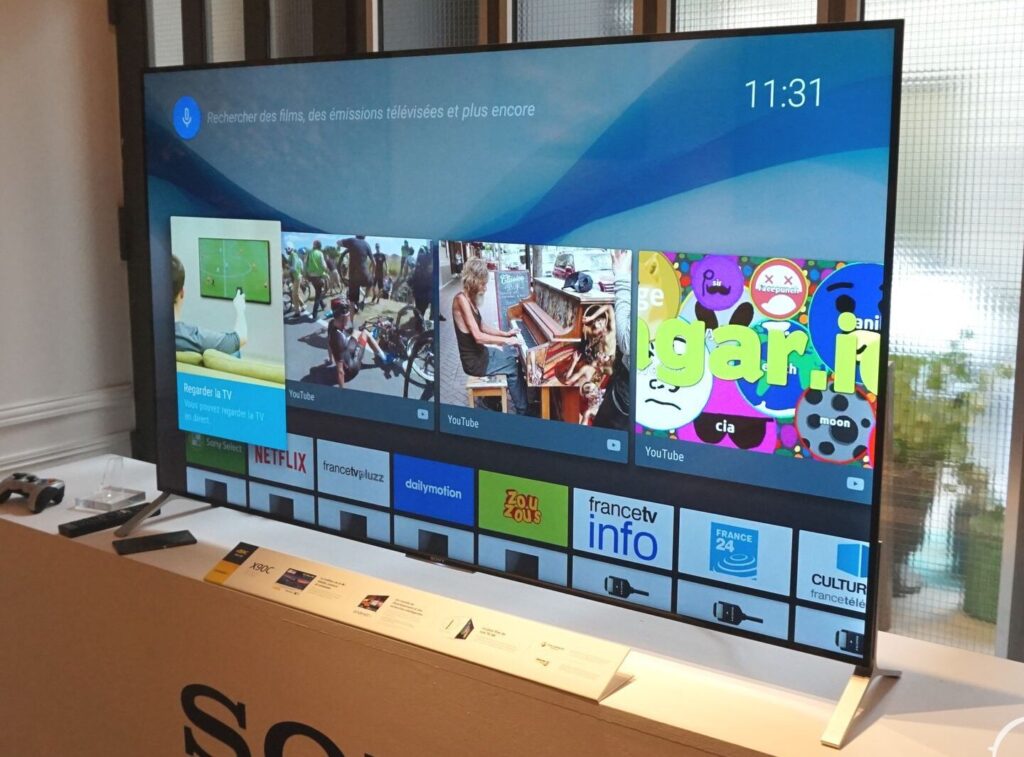
Êtes-vous las de voir des publicités intempestives s’afficher pendant que vous profitez de vos émissions favorites sur votre Smart TV Samsung? Vous envisagez probablement l’usage d’adblock pour naviguer en paix. Dans cet article, nous vous guidons sur les méthodes pour dire adieu aux interruptions publicitaires sur votre télévision intelligente.
Comprendre le Fonctionnement d’Adblock sur Smart TV
Avant de chercher à bloquer les publicités, saisir le concept d’adblock est essentiel. Le principe est simple : un logiciel ou une application qui filtre et bloque les contenus publicitaires lors de votre navigation web ou de l’utilisation d’applications.
 01Télé
Les Différentes Méthodes de Blocage Publicitaire
Sur une Smart TV Samsung, plusieurs options s’offrent à vous :
- L’installation d’une application spécifique via le magasin d’applications de la TV.
- La configuration du réseau pour bloquer les requêtes vers les serveurs publicitaires.
- L’ajustement des paramètres de confidentialité et de sécurité de la TV.
Installer un Adblock Directement sur votre Smart TV Samsung
Actuellement, il n’existe pas d’application Adblock dédiée pour les Smart TV Samsung. Cela dit, certaines applications, comme les navigateurs alternatifs, peuvent intégrer une fonctionnalité de blocage publicitaire.
- Vérifiez la disponibilité des navigateurs avec adblock intégré sur le Samsung Store.
- Procédez à l’installation en suivant les instructions spécifiques à l’application.
- Naviguez sur internet via ce navigateur pour une expérience sans publicités.
Optimiser les Paramètres de votre Téléviseur
Pour réduire l’affichage des annonces sur votre télévision, une manipulation des paramètres est parfois suffisante.
- Accédez aux paramètres de sécurité et de confidentialité de votre TV.
- Activez les fonctions de protection contre le pistage et la collecte de données.
- Désactivez les recommandations basées sur vos habitudes de visionnage.
 01Télé
Utiliser un Système de DNS
Une astuce consiste à modifier le serveur DNS pour filtrer les demandes vers les sites connus pour leur contenu publicitaire.
- Rendez-vous dans les paramètres de connexion réseau de votre Smart TV Samsung.
- Sélectionnez « Paramètres IP ».
- Modifiez DNS manuellement et utilisez un DNS connu pour son filtrage, comme AdGuard DNS ou Pi-hole.
Configurer un Serveur Proxy ou VPN
L’utilisation d’un serveur proxy ou d’un VPN peut également offrir une gestion améliorée des publicités.
- Choisissez un service de VPN ou de proxy avec blocage publicitaire.
- Configurez le réseau de votre Smart TV pour qu’il passe par ce nouveau canal.
- Profitez d’une navigation plus claire.

Le Tableau: Adblock vs Solutions Alternatives
| Méthode | Facilité d’installation | Efficacité du blocage |
|---|---|---|
| Adblock (navigateur tierce) | Modérée (dépend du store) | Variable |
| Modification DNS | Facile | Haute |
| Paramètres TV | Facile | Faible à modérée |
| Proxy/VPN | Modérée à difficile | Haute |
Nous voyons que chaque méthode a ses avantages et limites. La sélection doit se baser sur le niveau de confort avec la technologie et les attentes en matière de navigation.
En Conclusion
Bloquer les publicités sur votre Smart TV Samsung est possible, même si cela demande un peu de débrouillardise. Sachez toutefois que les auteurs de contenus dépendent souvent des revenus publicitaires pour produire de nouveaux programmes. À nous, utilisateurs, de trouver le juste milieu entre confort de visionnage et soutien aux créateurs. J’espère que vous avez trouvé ces informations utiles pour naviguer sans interruption et profiter pleinement de votre expérience télévisuelle.