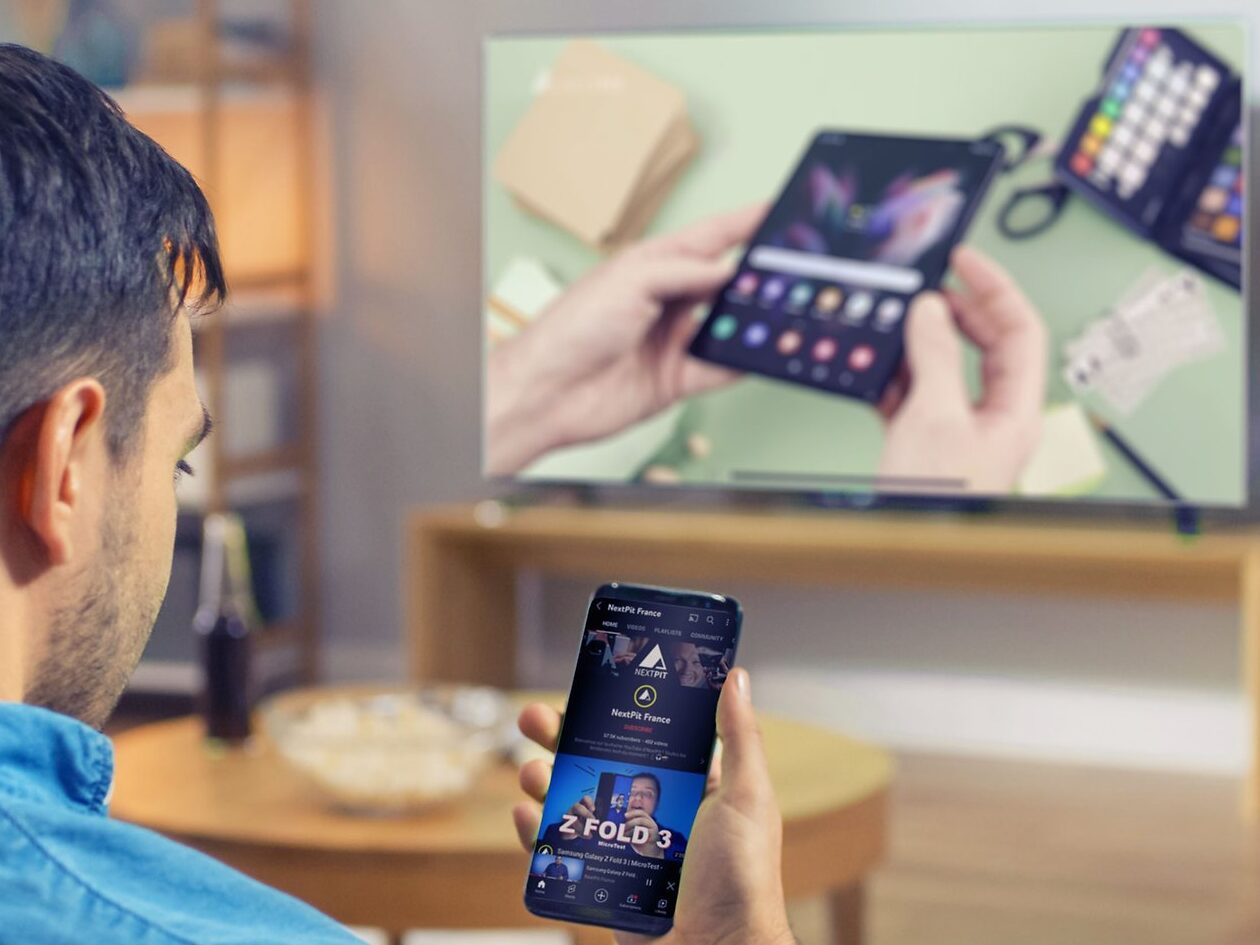
Connecter son smartphone à sa télévision est une pratique très courante de nos jours, grâce aux nombreuses avancées technologiques. Ce tutoriel va vous expliquer pas à pas comment réaliser cette connexion, permettant ainsi de partager du contenu, jouer à des jeux, ou encore présenter des documents sur un écran plus grand.
Choisir la bonne méthode pour la connexion
Avant de commencer, il est essentiel de déterminer quelle méthode est la plus adaptée pour connecter votre smartphone à votre télévision. La nature de votre appareil mobile (iOS, Android) ainsi que le type de votre télévision (Smart TV, télévision traditionnelle) influenceront votre choix. Voici les principales méthodes disponibles :
- Câble HDMI
- Wi-Fi Direct
- Chromecast
- AirPlay (pour les appareils Apple)
Ces méthodes ont chacune leurs avantages en terme de praticité et de compatibilité.
Connexion par câble HDMI
Pour les télévisions qui ne disposent pas de fonctionnalités de connexion sans fil, l’usage d’un câble HDMI est une solution simple. Voici les étapes à suivre :
- Assurez-vous que votre téléphone est équipé d’une sortie micro-USB ou USB-C compatible avec un adaptateur HDMI.
- Connectez l’adaptateur HDMI à votre téléphone.
- Branchez le câble HDMI entre l’adaptateur et votre télévision.
- Sélectionnez la source HDMI correspondante sur votre télévision.
Une fois connecté, votre écran de smartphone devrait s’afficher sur votre télévision.
Connexion sans fil via Wi-Fi Direct ou Chromecast
Pour une expérience plus fluide, la connexion sans fil est préférable. Le Wi-Fi Direct et le Chromecast sont deux technologies couramment utilisées.
- Pour le Wi-Fi Direct, assurez-vous que votre smartphone et votre télévision supportent cette fonction.
- Activez le Wi-Fi Direct depuis les paramètres de votre télévision et de votre téléphone.
- Sélectionnez votre TV sur la liste des appareils disponibles sur votre smartphone pour établir la connexion.
Utilisation de Chromecast
Si vous possédez un Chromecast :
- Branchez le Chromecast à votre télévision via un port HDMI et connectez-le à une source d’alimentation.
- Assurez-vous que votre téléphone est connecté au même réseau Wi-Fi que le Chromecast.
- Utilisez une application compatible (comme YouTube ou Netflix) et appuyez sur l’icône de diffusion pour envoyer le contenu de votre téléphone à la télévision.
Cette technique permet non seulement de diffuser du contenu vidéo, mais aussi de projeter l’écran de votre smartphone, facilitant le partage de présentations ou de photos.
Utiliser AirPlay pour les appareils Apple
Pour les utilisateurs d’iPhone :
- Ouvrez le centre de contrôle sur votre iPhone.
- Appuyez sur le bouton de recopie de l’écran.
- Sélectionnez votre Apple TV ou smart TV compatible AirPlay 2 dans la liste.
Astuce pour une connexion réussie
Assurez-vous que votre iOS est à jour pour éviter toute incompatibilité avec les appareils AirPlay 2.
Foire aux questions
Comment diffuser des contenus du smartphone sur une télévision qui n’est pas une smart TV?
Il est possible d’utiliser un adaptateur HDMI ou des appareils tels que Chromecast ou Apple TV pour établir une connexion sans fil avec une télévision traditionnelle.
Que faire si la connexion échoue?
Vérifiez si tous vos appareils sont sur le même réseau Wi-Fi, redémarrez-les et assurez-vous qu’ils sont compatibles avec la méthode de connexion choisie.
Est-il possible d’utiliser la connexion sans fil pour jouer à des jeux mobiles sur la télévision?
Oui, en effet, certains jeux sont optimisés pour cette expérience et peuvent être joués via une connexion sans fil comme le Wi-Fi Direct, le Chromecast ou AirPlay.
La qualité vidéo sera-t-elle affectée lors de la diffusion?
La qualité peut dépendre de plusieurs facteurs, y compris la vitesse de votre réseau Wi-Fi et la résolution supportée par votre télévision ainsi que par votre smartphone.
Pour un partage de contenu mobile sur grand écran sans accroc, il est recommandé de suivre ces étapes et de s’assurer que tous vos dispositifs sont compatibles. Pour ceux qui s’intéressent également à la sécurisation de leur Smart TV lors de ces connexions, une visite sur notre page dédiée à la sécurité des données lors de l’utilisation de smart TV pourrait être très utile. De même, pour garantir une expérience fluide, il pourrait être bénéfique d’configurer votre réseau Wi-Fi pour une smart TV. Et pour ceux qui souhaitent maximiser l’utilisation de leur télévision, la page sur comment profiter pleinement de l’assistant Google sur TV peut offrir des astuces intéressantes.
En cherchant des accessoires pour parfaire votre expérience multimédia, vous pourriez également être tenté de découvrir des styles vintage pour votre salon, auquel cas la boutique robe-pin-up.fr peut ajouter une touche rétro à votre intérieur.